01
Apri Downloader
Dalla schermata principale di Fire TV seleziona l’app Downloader e avviala.
Nota Se Downloader non è presente, installalo prima dall’Appstore di Amazon.
Una guida visuale, essenziale e fedele al filmato: dal codice in Downloader fino alla pulizia dei file APK.
Video tutorial
Riproduci il filmato direttamente dal sito, mettilo in pausa e segui ogni passaggio sulla tua Fire TV.
Segui il filmato
I timestamp indicano dove ritrovare ogni azione nel video originale.
Dalla schermata principale di Fire TV seleziona l’app Downloader e avviala.
Nota Se Downloader non è presente, installalo prima dall’Appstore di Amazon.
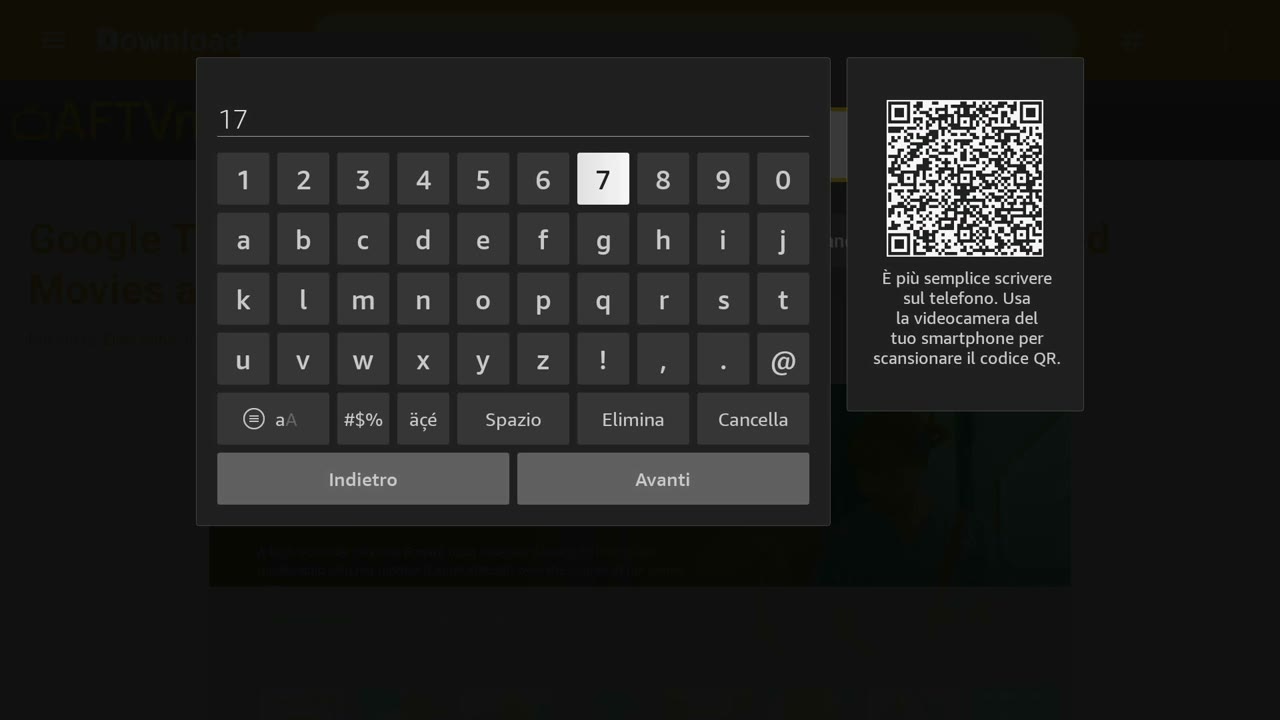
Seleziona la barra degli indirizzi, digita 1746621 e premi Avanti. Il codice apre un collegamento abbreviato AFTVnews.
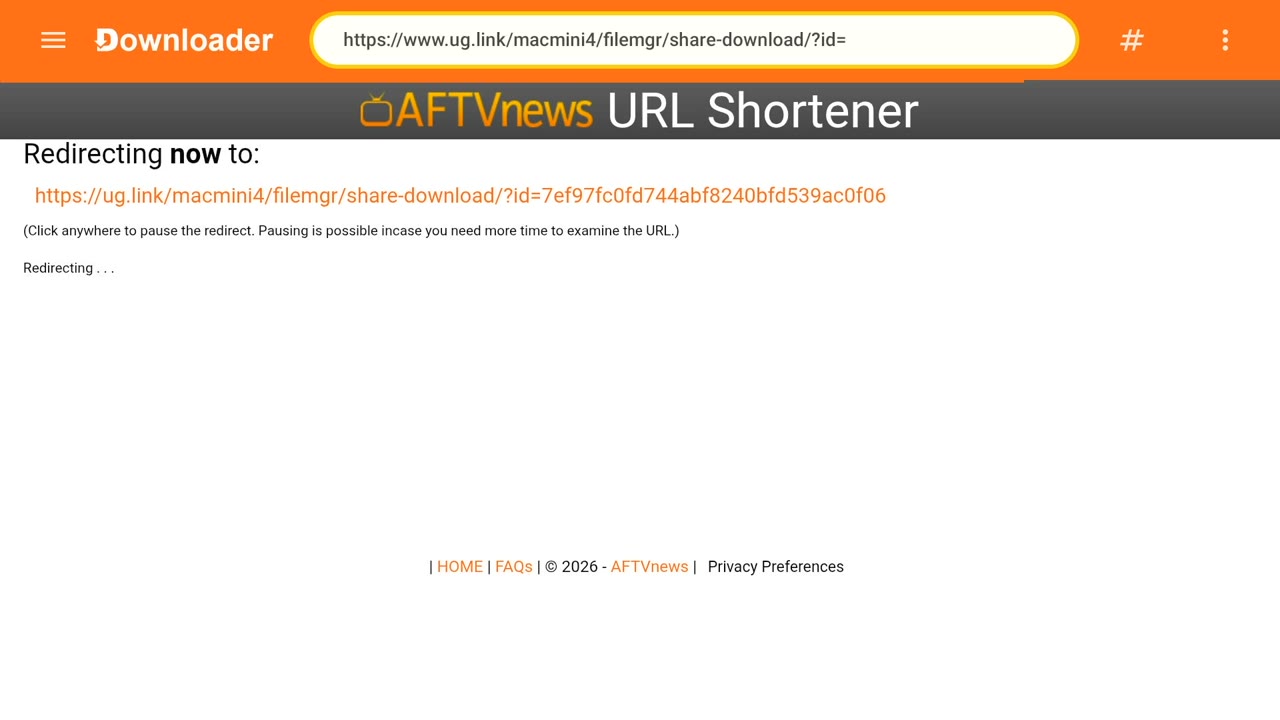
Non premere altri tasti: la pagina AFTVnews mostra un breve conto alla rovescia e poi apre automaticamente l’area dei file.
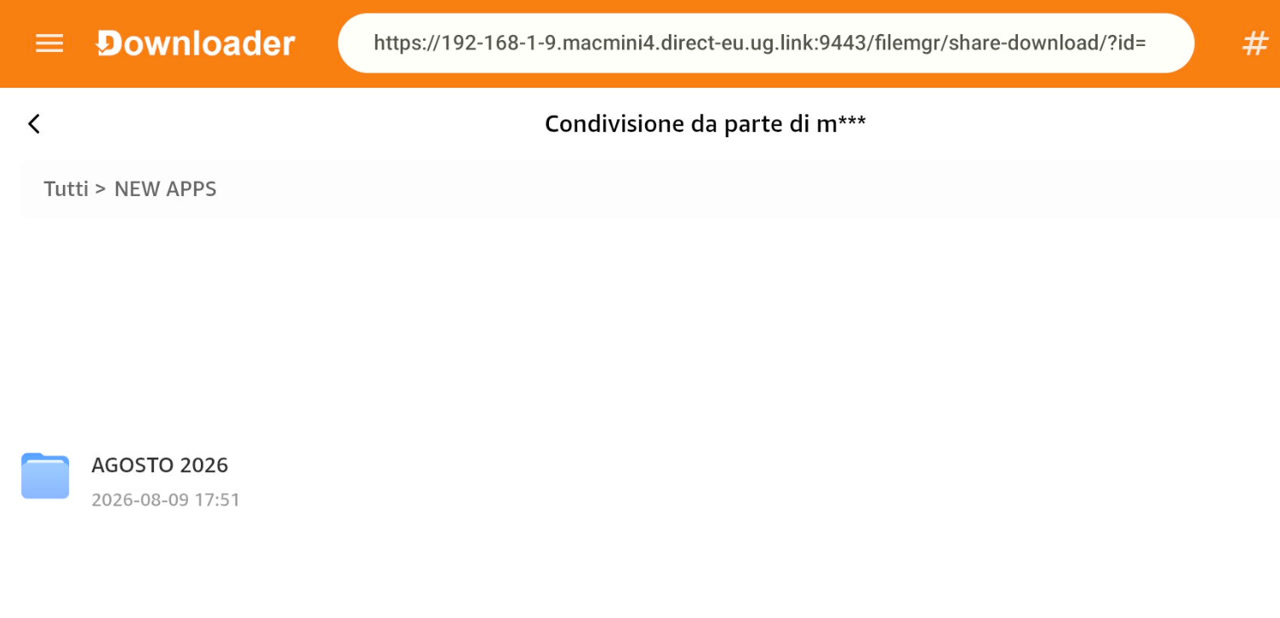
Apri NEW APPS e poi AGOSTO 2026. Nel video questa cartella contiene gli APK disponibili per l’installazione o l’aggiornamento.
Seleziona il file dell’app che vuoi installare.
Nota Installa soltanto APK di cui conosci provenienza e autorizzazioni. Il codice e il contenuto della cartella possono cambiare nel tempo.
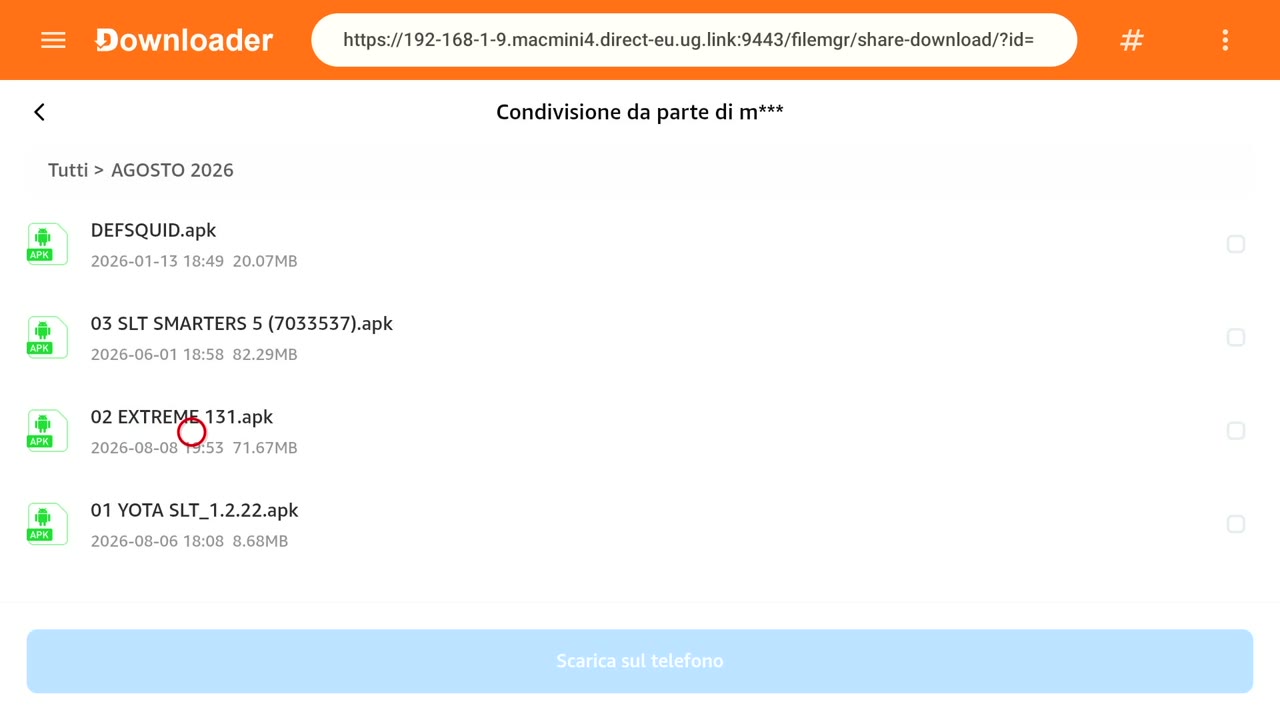
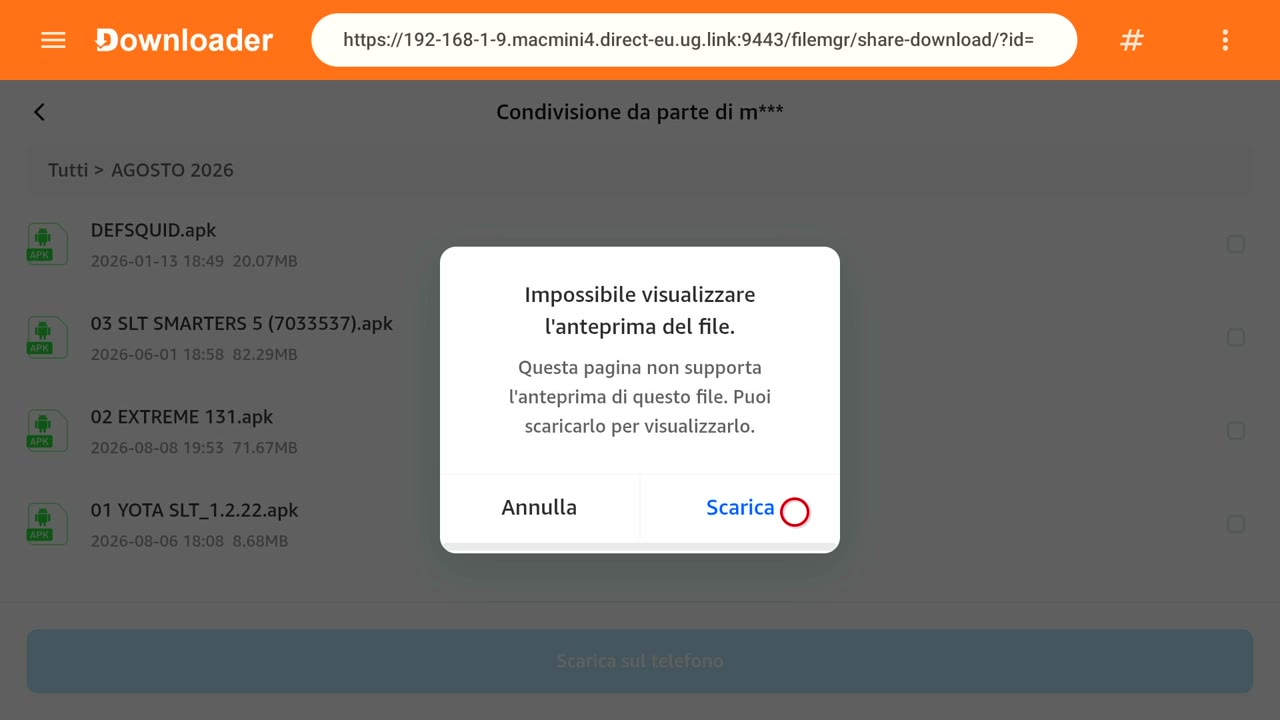
Downloader può avvisare che l’anteprima non è disponibile: è normale per un APK. Seleziona Scarica e attendi il completamento.
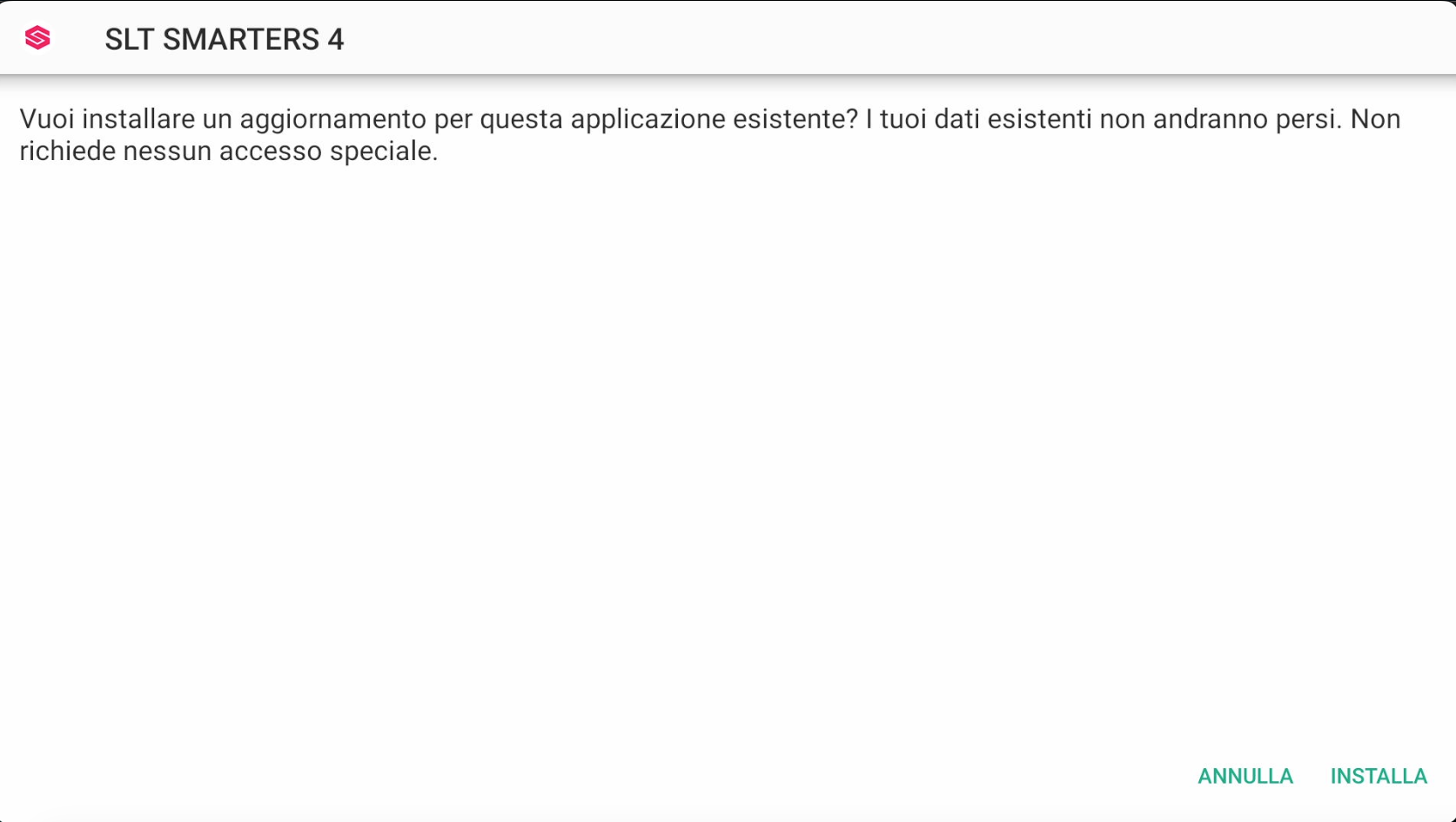
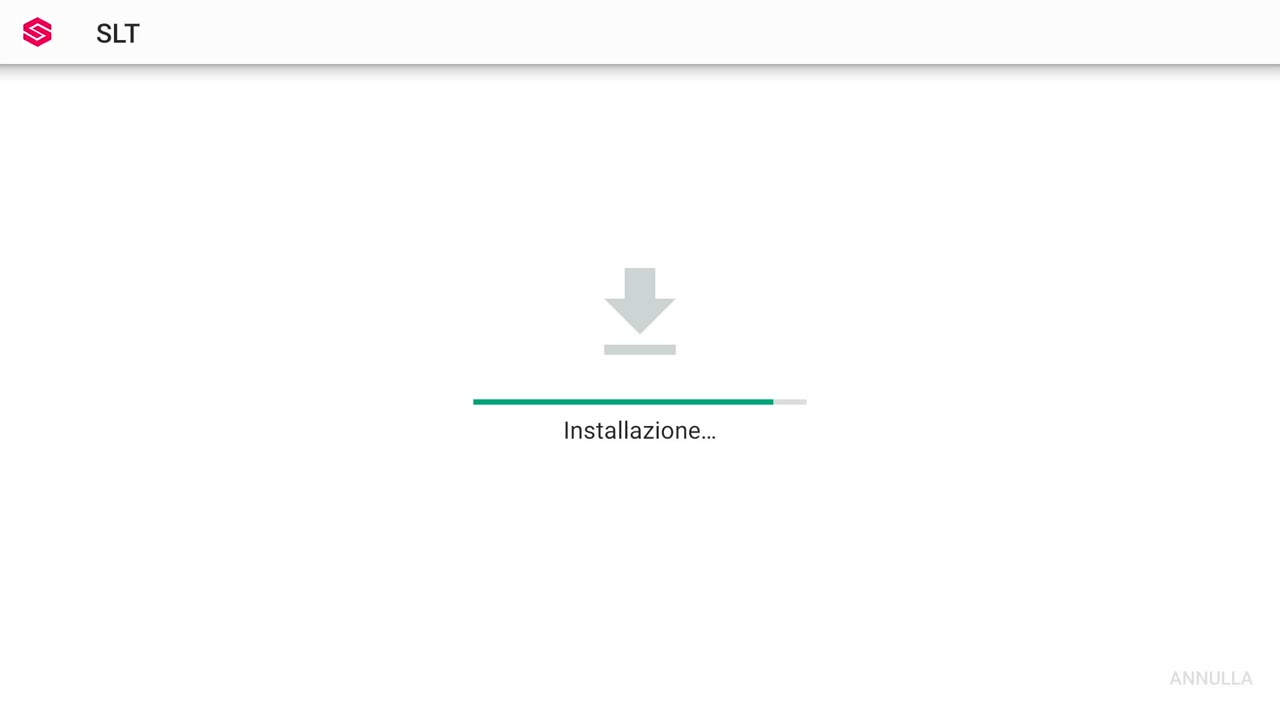
Quando compare la schermata Android, seleziona Installa. Attendi fino al messaggio Applicazione installata, quindi scegli Fine per tornare a Downloader oppure Apri per avviare l’app.
Se l’app è già presente, Fire TV indica che si tratta di un aggiornamento e che i dati esistenti non andranno persi. Seleziona Installa.
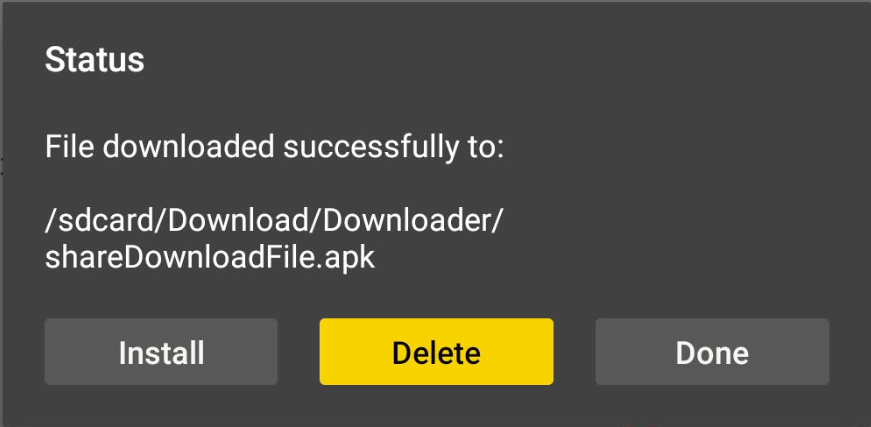
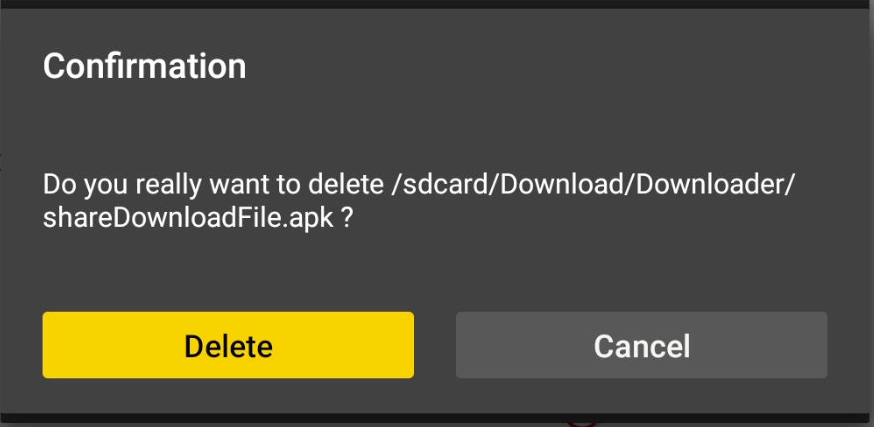
Dopo l’installazione, nel riquadro Status scegli Delete e conferma ancora Delete. L’app resta installata: viene rimosso soltanto il file scaricato, liberando spazio.
Nota Ripeti download, installazione e pulizia per ogni app necessaria.
Riepilogo rapido
Problemi comuni
I codici abbreviati possono scadere o cambiare destinazione. Verifica il codice con chi ti ha fornito il video prima di riprovare.
Controlla nelle impostazioni della Fire TV che Downloader sia autorizzato a installare app da fonti sconosciute.
Sì. Dopo che appare “Applicazione installata”, eliminare l’APK rimuove solo il pacchetto di installazione.