Quando usare questa guida
Segui questi passaggi se la playlist non appare, se l'indicatore DNS è rosso oppure se vuoi utilizzare la modalità Privacy.
Configurazione applicazione
Come aggiornare la playlist, controllare lo stato della connessione e attivare la modalità Privacy prima della visione.
Segui questi passaggi se la playlist non appare, se l'indicatore DNS è rosso oppure se vuoi utilizzare la modalità Privacy.
I codici QR, l'indirizzo IP e gli identificativi del profilo non vengono pubblicati in questa guida.
Procedura completa
Se la playlist non compare, seleziona il pulsante Aggiorna nell'angolo superiore destro. Attendi alcuni secondi senza chiudere l'app.
Se l'indicatore accanto alla playlist è rosso, la configurazione DNS non risulta attiva. Puoi comunque provare ad abilitare la modalità Privacy.
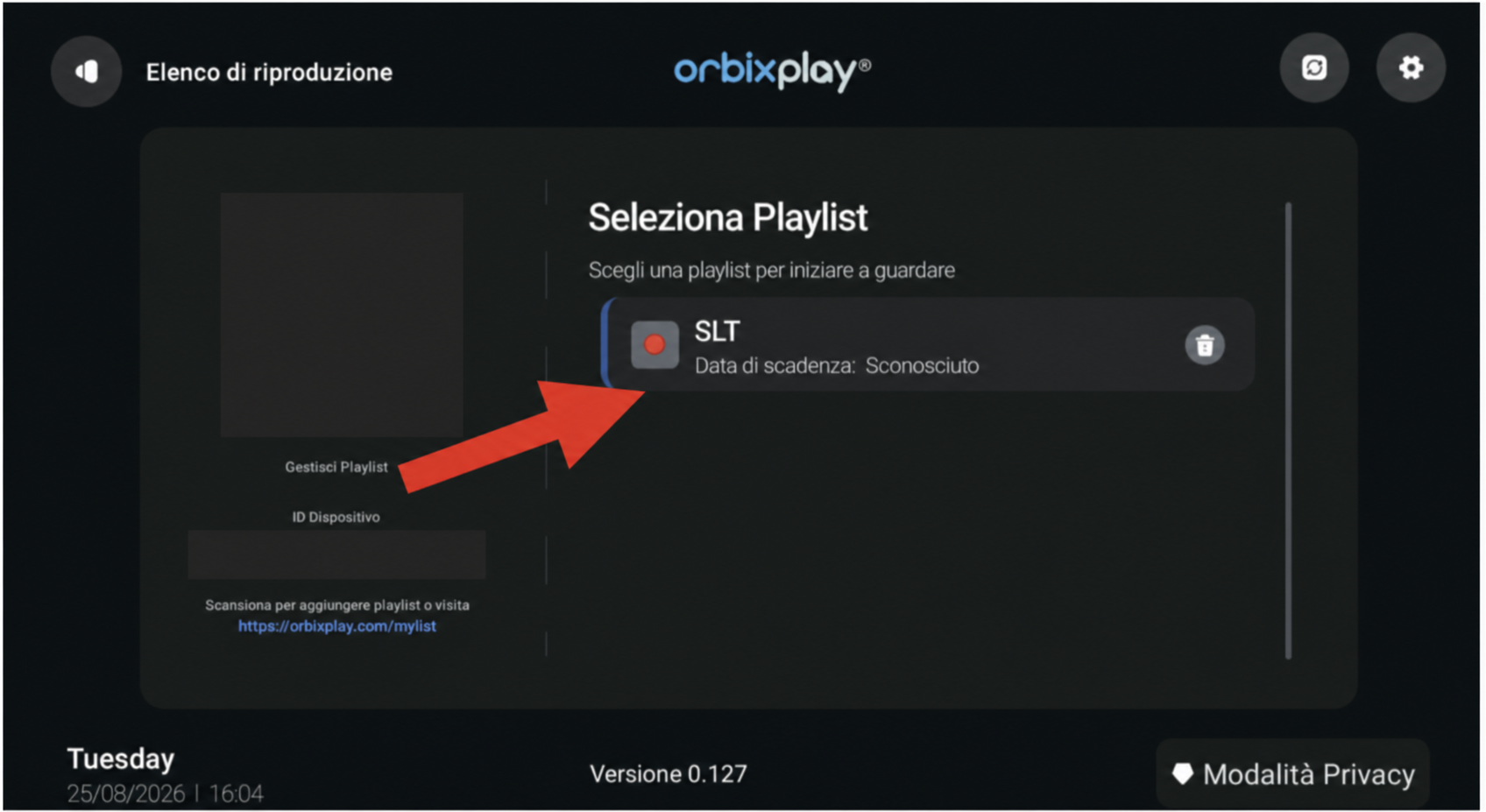
Seleziona Modalità Privacy nell'angolo inferiore destro. L'app avvierà la protezione della connessione.
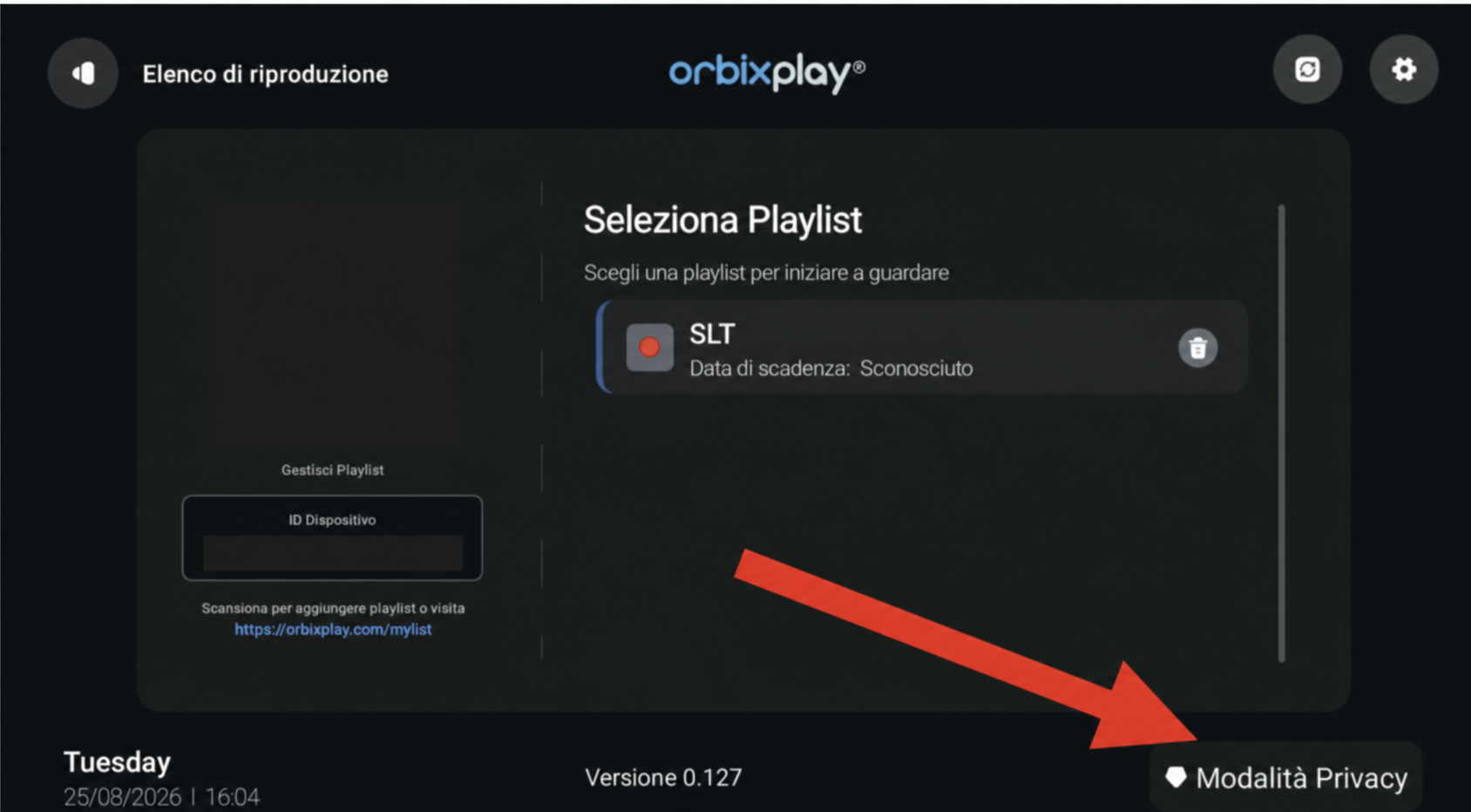
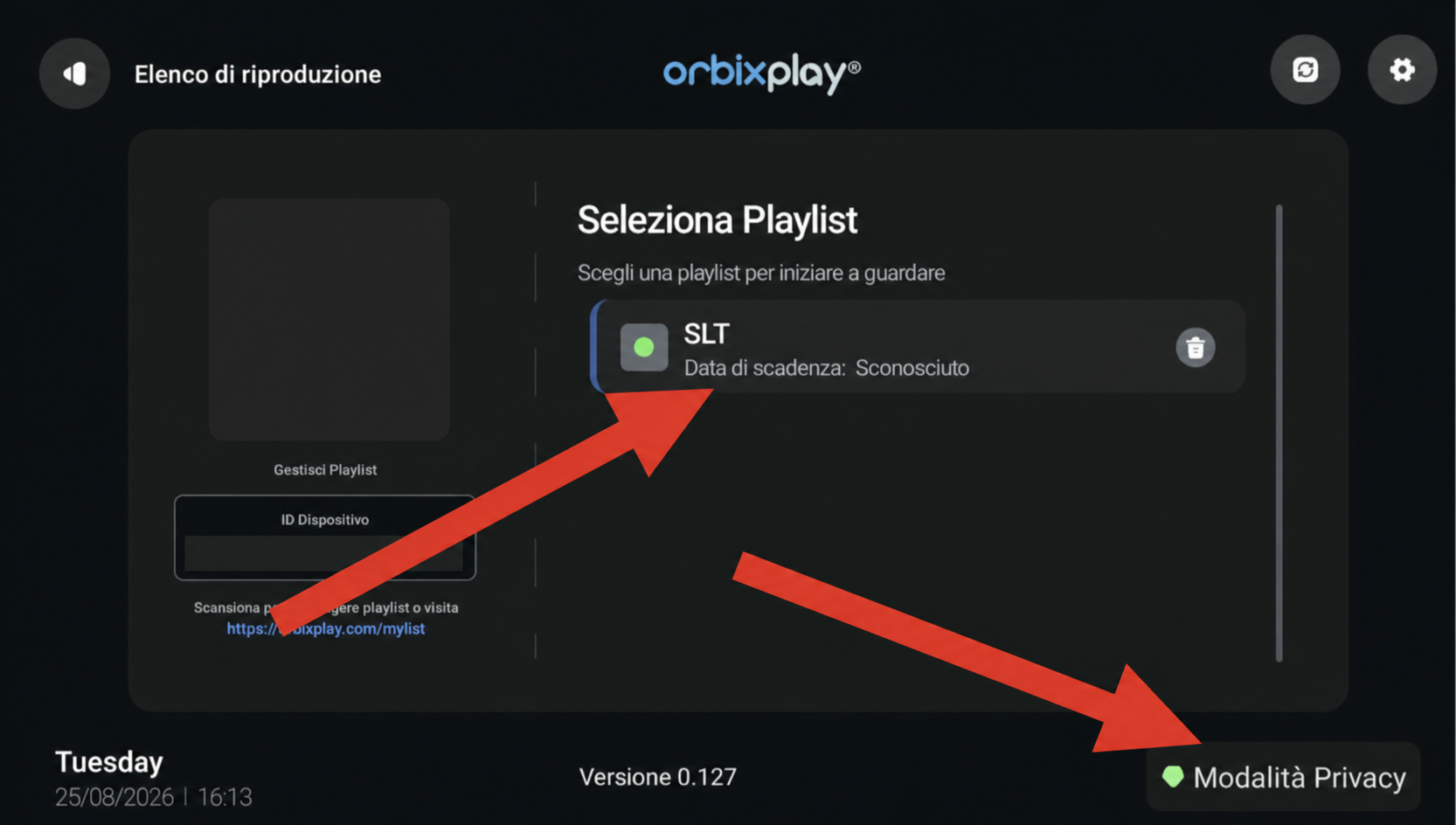
Quando sia la playlist sia la modalità Privacy mostrano l'indicatore verde, seleziona la playlist SLT per continuare.
Se visualizzi la schermata principale con le sezioni TV in diretta, Film e Serie, la configurazione è stata completata correttamente.
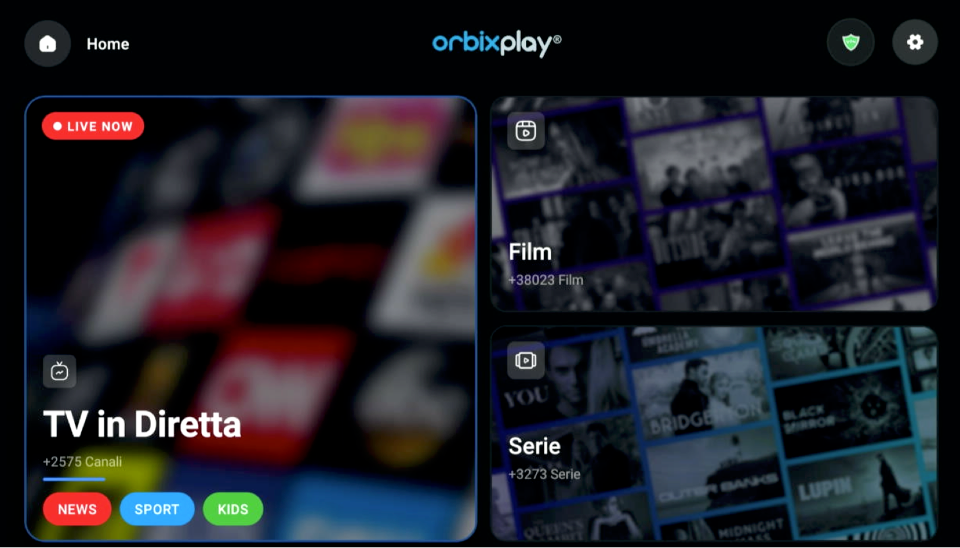
La playlist è disponibile e puoi scegliere la sezione che desideri aprire.