1
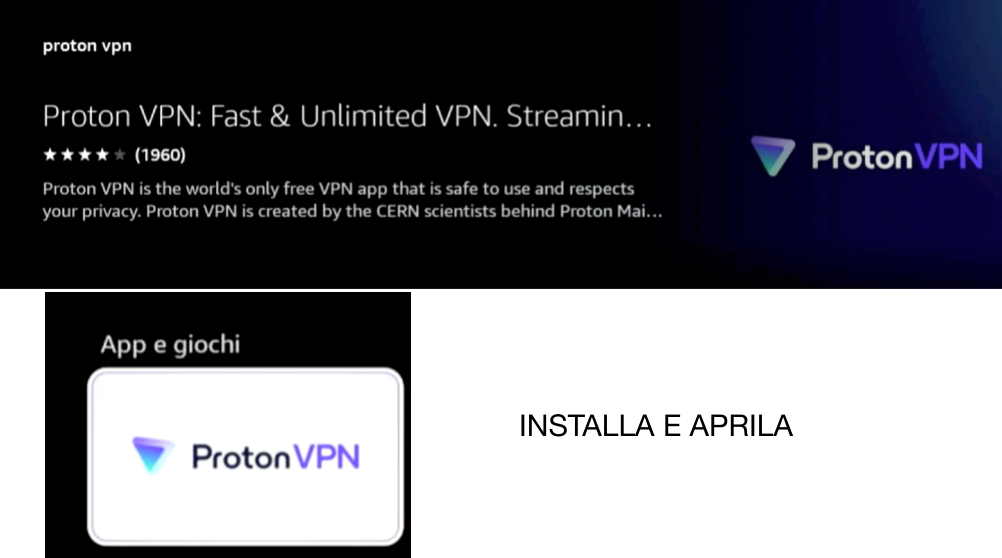
Cerca Proton VPN nell'Appstore
Apri l'Appstore della Fire TV, cerca Proton VPN e seleziona l'app ufficiale. Premi Ricevi o Scarica per avviare l'installazione.
VPN su Fire TV
Dall'Appstore alla prima connessione: tutti i passaggi necessari per configurare Proton VPN in modo corretto.
Procedura completa
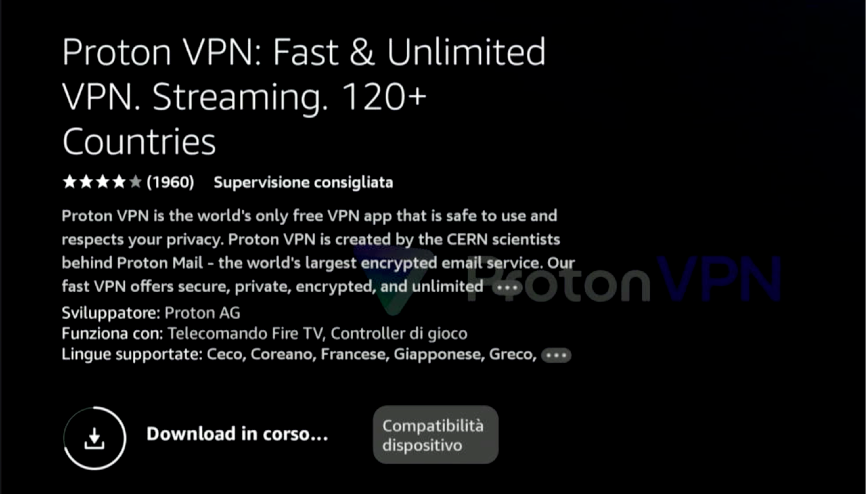
Apri l'Appstore della Fire TV, cerca Proton VPN e seleziona l'app ufficiale. Premi Ricevi o Scarica per avviare l'installazione.
Quando il download è completato, seleziona Apri per avviare Proton VPN.
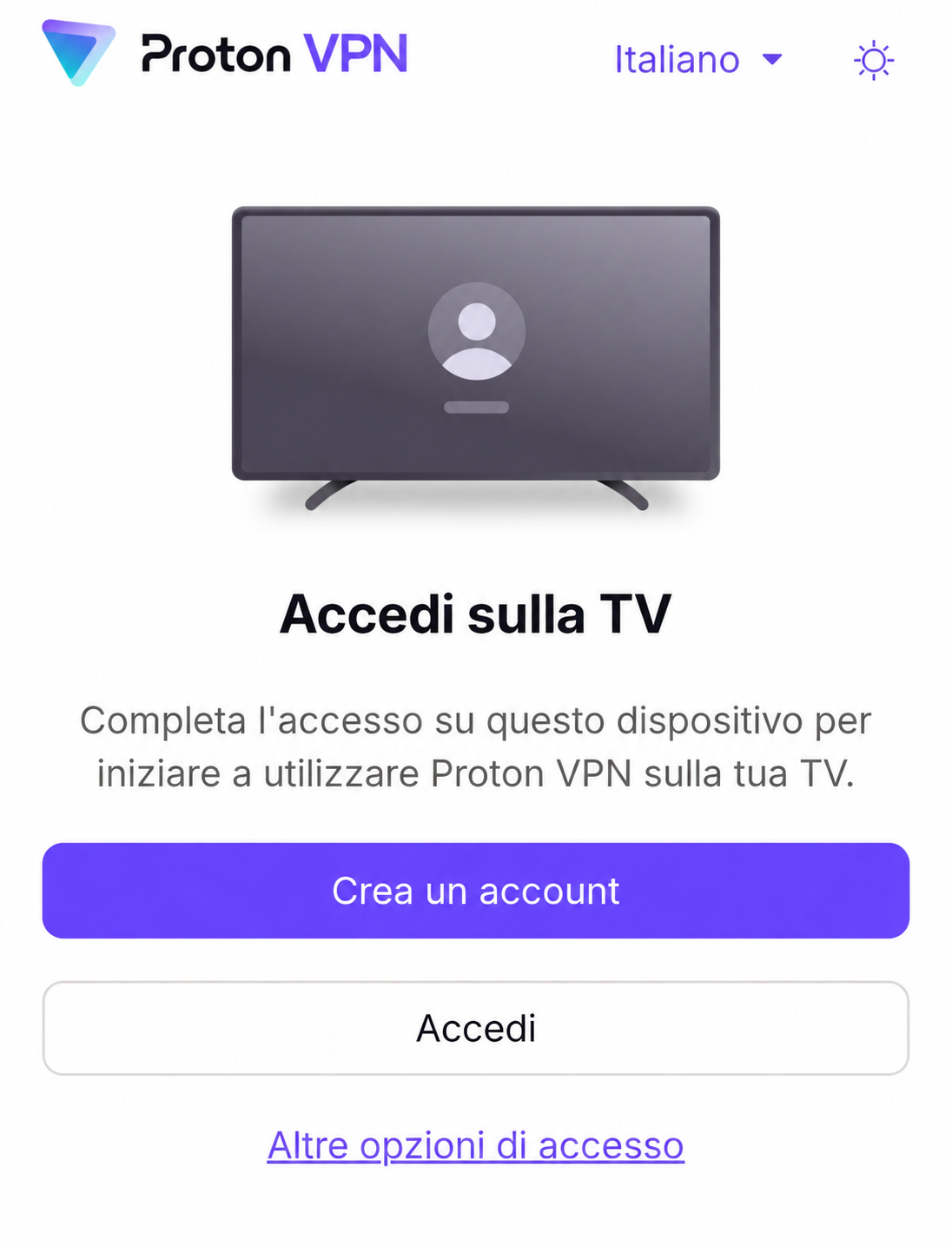
Inquadra il QR code sul televisore con la fotocamera del telefono e tocca il link che compare. Se non viene riconosciuto, usa un’app per leggere i QR code.
Hai già le credenziali? Tocca Accedi e inserisci nome utente e password.
Non hai un account? Tocca Crea un account.
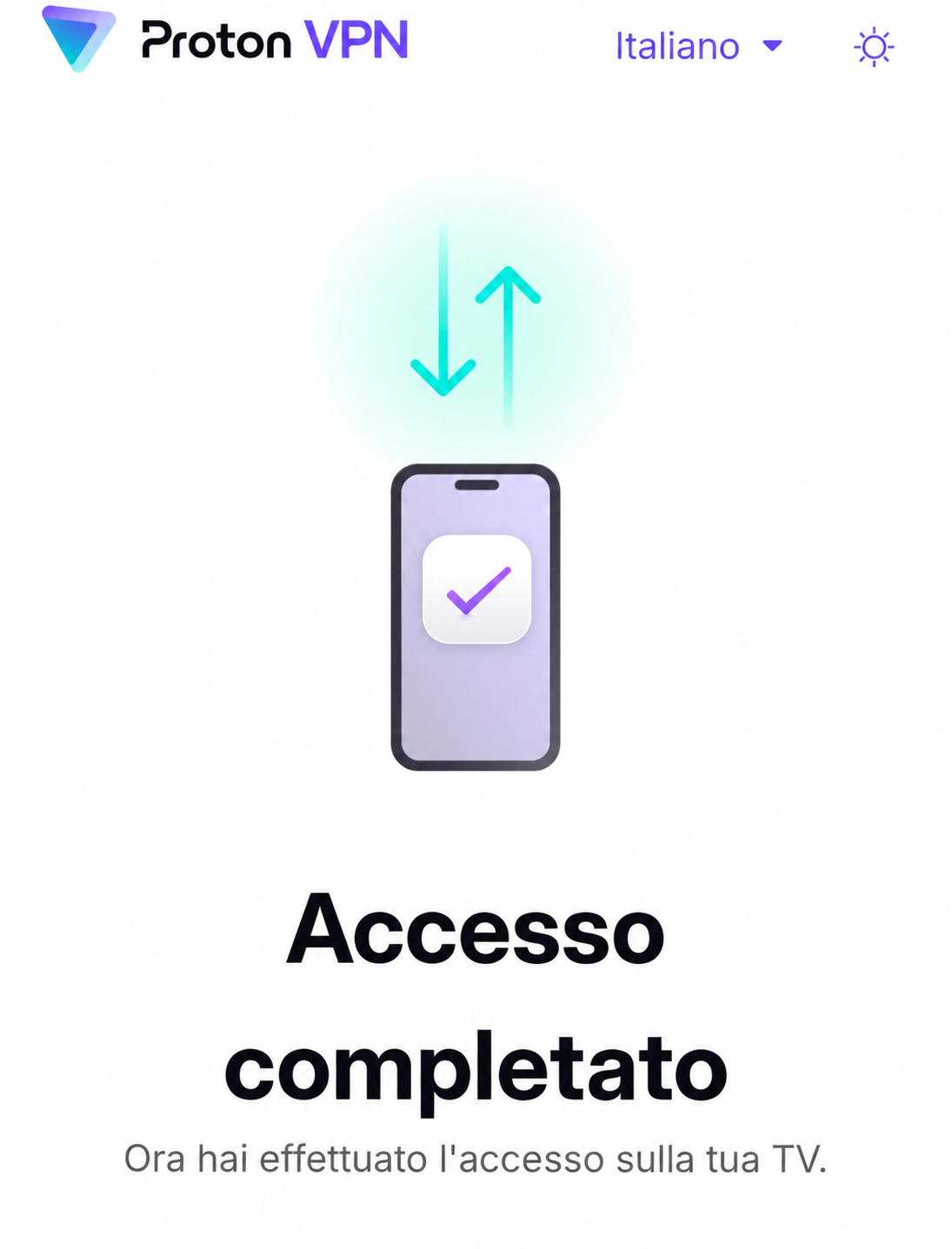
Dopo il login, la conferma compare sul telefono e automaticamente anche sulla Smart TV, al posto del QR code.
Dalla mappa scegli Consigliato. L'app individuerà automaticamente un server adatto alla tua connessione.
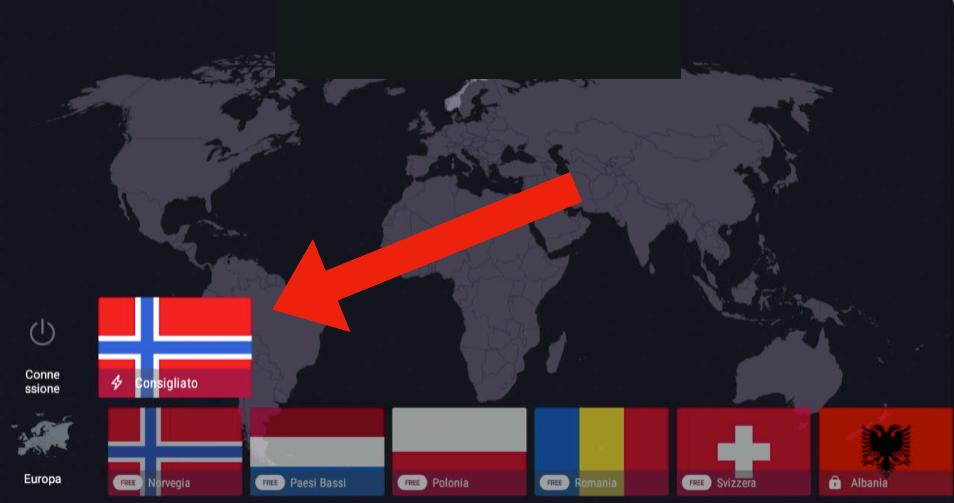
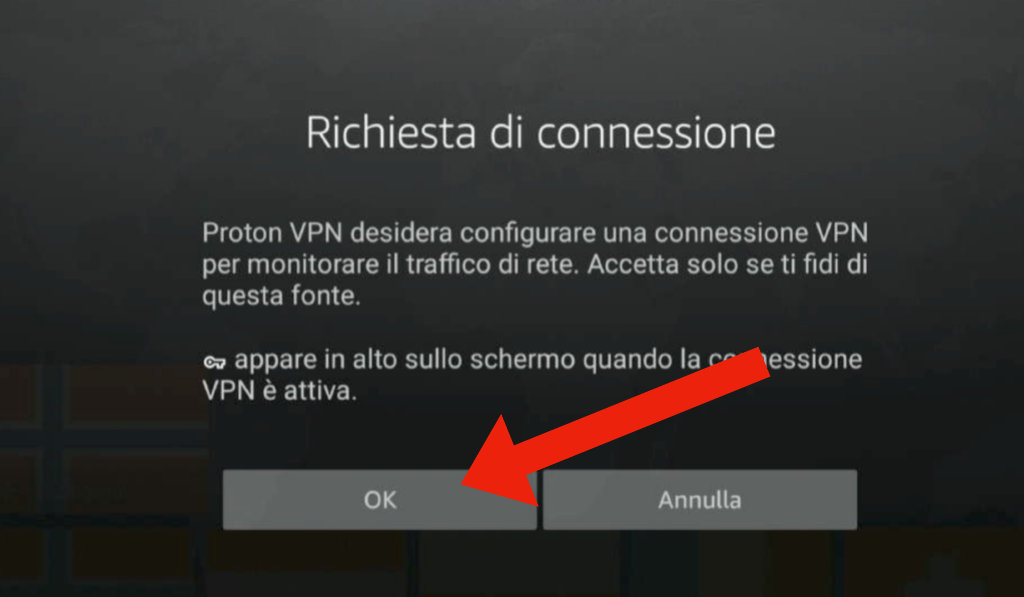
Alla prima connessione, Fire TV richiede il permesso per attivare la VPN. Seleziona OK.
La mappa mostra il paese selezionato e lo stato Connesso. Premi Home o Indietro e apri l'app che desideri utilizzare.

La connessione protetta rimane attiva anche quando torni alla schermata principale della Fire TV.