Prima di iniziare
- Collega la Fire TV a Internet.
- Tieni a portata di mano le credenziali ricevute.
- Apri l'Appstore dalla schermata principale.
VPN su Fire TV
Una procedura semplice per installare l'app, collegarsi alla VPN e, se necessario, limitarne l'utilizzo a una sola applicazione.
Le credenziali sono personali. Inseriscile direttamente nell'app e non condividerle in chat, fotografie o schermate pubbliche.
Procedura principale
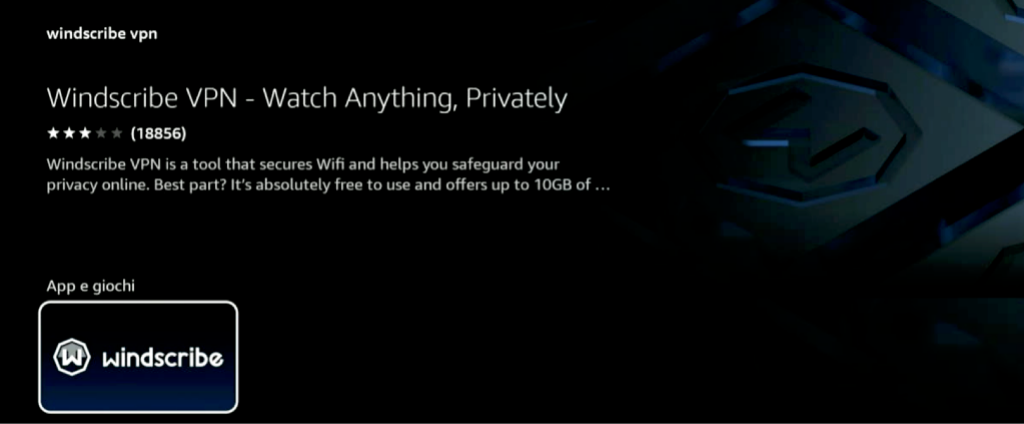
Apri l'Appstore della Fire TV, seleziona la ricerca e digita Windscribe. Scegli l'app ufficiale dai risultati.
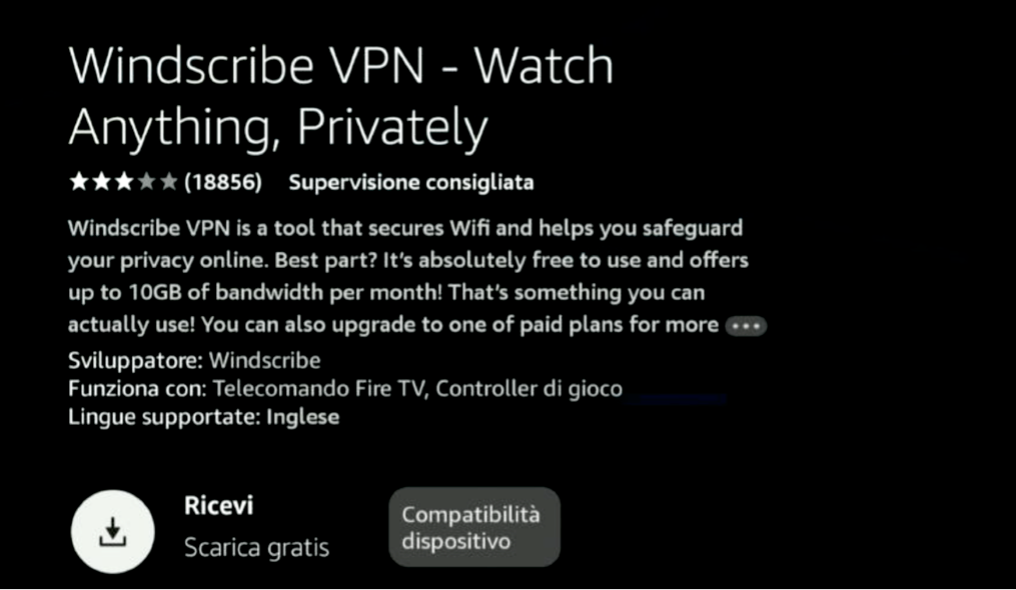
Seleziona Ricevi o Scarica. Attendi che il download e l'installazione siano completati.
Al primo avvio, seleziona Accedi. Non creare un nuovo account se hai già ricevuto le credenziali.

Dalla schermata di accesso scegli Login manuale, quindi passa ai campi per nome utente e password.
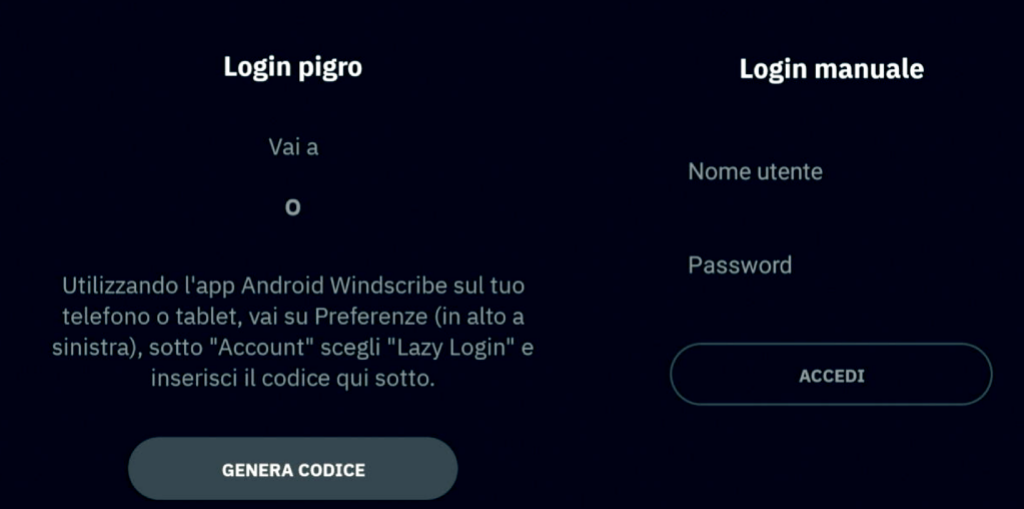
Compila i campi Nome utente e Password, rispettando maiuscole e minuscole, quindi seleziona Accedi.
Per sicurezza, i dati di accesso non vengono mostrati in questa guida pubblica.
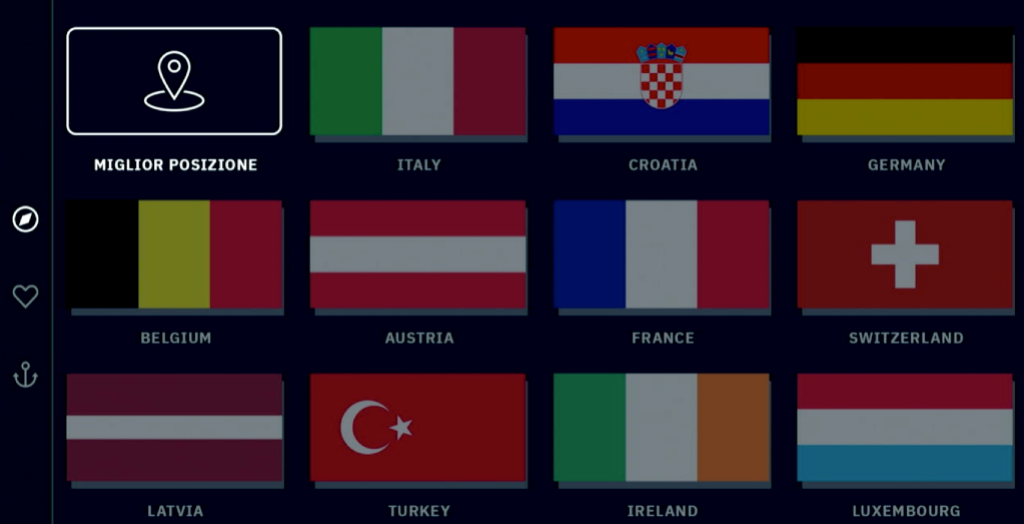
Dalla schermata principale scorri verso il basso e apri la sezione Posizioni.

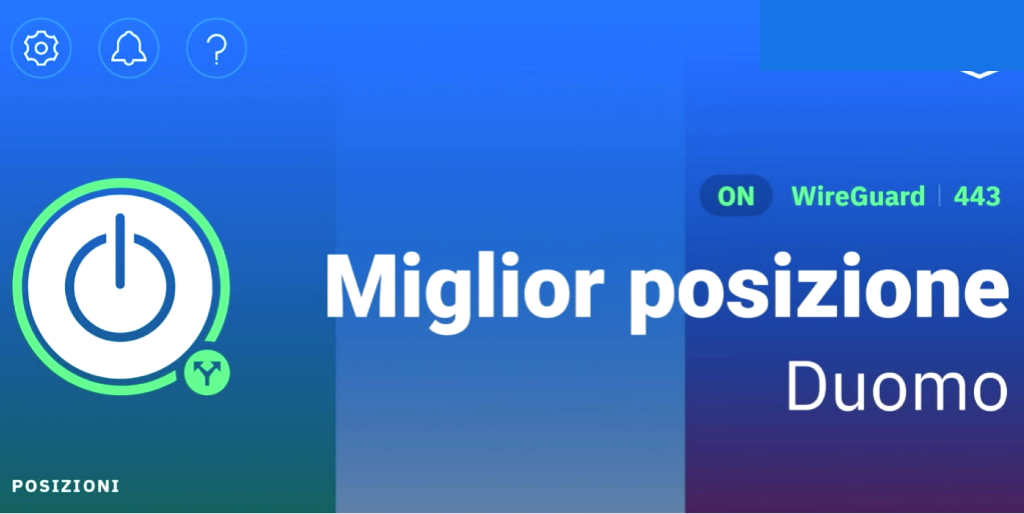
Seleziona Miglior posizione. Windscribe sceglierà automaticamente il server più adatto alla connessione.
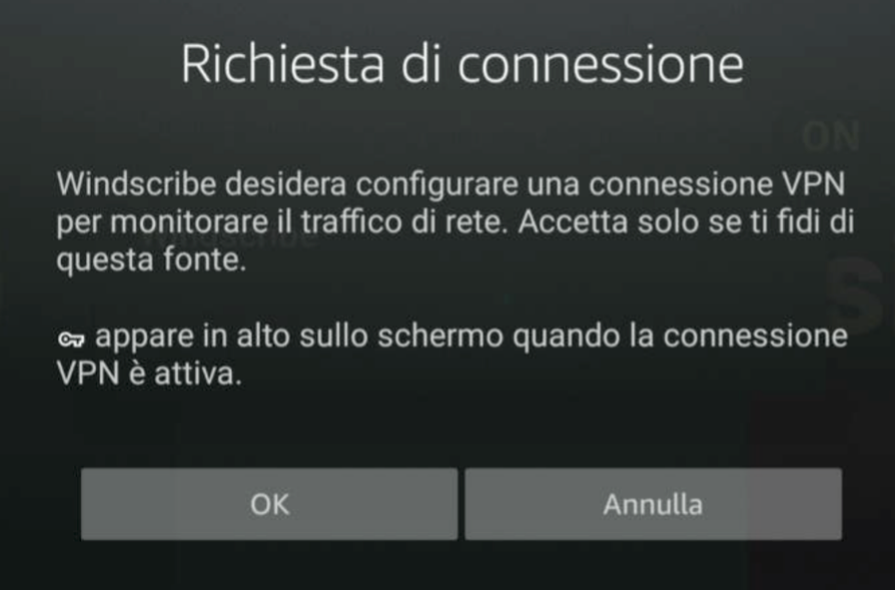
Alla prima connessione, Fire TV mostra una richiesta di autorizzazione. Seleziona OK per consentire a Windscribe di creare la VPN.
Quando il pulsante diventa verde e compare lo stato ON, la connessione è attiva. Premi Home o Indietro e apri l'app che vuoi utilizzare.
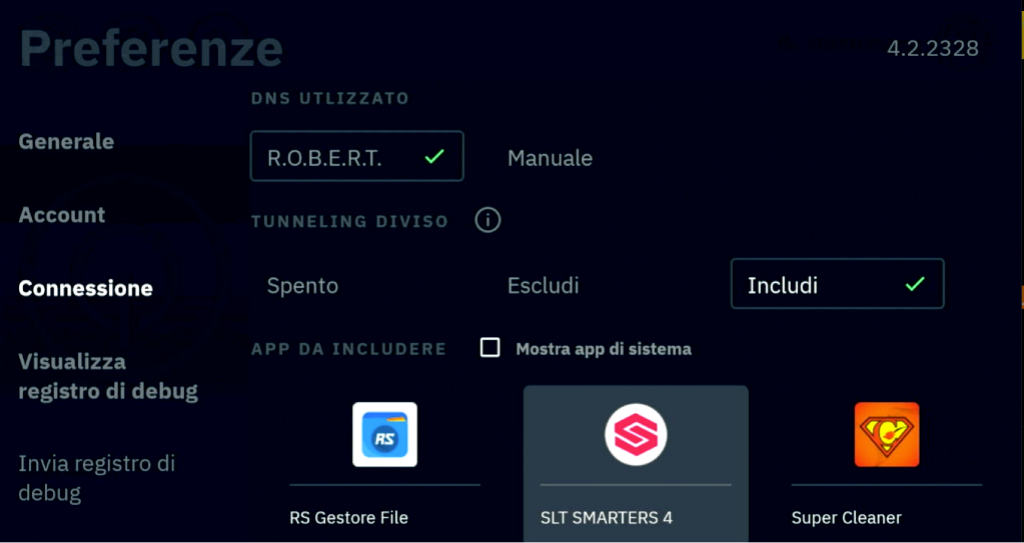
Questa opzione evita che Windscribe modifichi la connessione delle altre applicazioni installate sulla Fire TV.
Apri le impostazioni di Windscribe, entra in Connessione e imposta il tunneling diviso su Includi. Seleziona quindi l'app da proteggere, ad esempio SLT Smarters.
Le altre app continueranno a utilizzare la connessione normale del dispositivo.
La Fire TV è collegata alla VPN. Puoi tornare alla home oppure consultare un'altra guida.